Halaman

Senin, 29 Januari 2018

Koding HTML

<html>
<head>
<title>Table</title>
<body>
<h1>.................................................."Intan Aulia".................................................</h1>
<table border="1" bgcolor=white>

   <tr>
  <td colspan='1000px' height='80px' width="1000px">
  <div align='center'><h1>>>.....::Intan Aulia::.....<< </td>
    </tr>


  <h1></h1>
  <table border="1" bgcolor=white align="left">
    <tr>
  <td width="700px" height="500px"><img src="10.jpg"width="700px" height="950px"></td>
    </tr>
<table border="1" bgcolor=white align="left">
    <tr>
  <td width="270px" height="500px"><img src="12.jpg"width="270px" height="950px"></td>
  <div align='center'>
    </tr>
</body>
</head>

</html> 


Cara Membuat Tabel di HTML

Berikut adalah Kodingnya

<html>
<head>
<title>Table</title>
<body>
<h1>Tabel 1</h1>
<table border="1">
    <tr>
  <td width='200px' height='50px'></td>
    </tr>
<table border="1">
 <tr>
   <td width='200px' height='50px'></td>
   <td width='200px' height='50px'></td>
 </tr>
 <h1>Tabel 2</h1>
<table border="1">
 <tr>
  <td width='200px' height='50px'></td>
  </tr>
  <tr>
  <td width='200px' height='50px'></td>
  </tr>
   <h1>Tabel 3</h1>
<table border="1">
    <tr>
  <td width='200px' height='50px'></td>
  <td width='200px' height='50px'></td>
  </tr>
  <tr>
  <td width='200px' height='50px'></td>
  <td width='200px' height='50px'></td>
 </tr>
  <h1>Tabel 4</h1>
<table border="1">
    <tr>
    <td colspan="10" width='200px' height='50px'></td>
    </tr>
<h1>Tabel 5</h1>
    <tr>
    <td width='200px' height='50px'></td>
    <td width='200px' height='50px'></td>
    </tr>
</body>
</head>

</html>

Berikut Adalah Hasilnyaa....

Tabel 1

Tabel 2

Tabel 3

Tabel 4

Tabel 5


Selamat Mencoba..............!!

Minggu, 28 Januari 2018

Mengulas tentang Spanram (Tugas P.Hendik)

     APA ITU SPANRAM....?


    Mungkin sebagian di antara kita sudah akrab dengan istilah spanram. Pelukis sudah hampir pasti. Kenapa hampir pasti, karena tidak semua pelukis memakai kanvas, yang dalam penggunaaannya akan membutuhkan spanram untuk membentangkannya sebelum siap dilukis. Sementara pelukis cat air misalnya, yang medianya adalah kertas, tidak mebutuhkan spanram. Atau pelukis kaca, yang medianya berupa kaca, juga tidak pernah bersentuhan dengan spanram sepanjang proses berkaryanya. Lukisan cat air atau lukisan kaca akan langsung diframe begitu selesai proses pembuatannya. 

Nah, ngomongin  "frame", atau pigura/bingkai, masih banyak yang mengira bahwa spanram sama dengan frame. Padahal ya beda banget. Spanram adalah batangan kayu yang disambung membentuk segi empat (biasanya) untuk membentangkan kanvas/kain. Pada umumnya pelukis membentangkan kanvas sebelum dilukis. Tapi dari pengalaman kami, banyak juga permintaan memasang kanvas pada spanram, kanvasnya sdh berupa lukisan. Hal seperti ini biasanya datang dari klien yang bukan pelukis, tetapi memiliki lukisan yg belum ada spanramnya. 

Selain pelukis, istilah spanram juga biasanya cukup akrab buat para pemilik/operator digital photo lab dan fotografer. Belakangan ini masyarakat secara umum gemar mencetak foto dalam ukuran besar di atas kanvas/vynill. Biasanya foto2 tersebut akan dipasang di spanram dan langsung digantung di dinding tanpa di-frame lagi. Hemat biaya tentunya. Apalagi teknik digital memungkinkan pemasangan gambar frame (template) pada pinggiran foto yang dicetak, sehingga membuat penampilan bisa lebih rapi dan bagus...

Bagaimana cara memasang kanvas/digital photo pada spanram? Cukup bermodal tarikan kanvas, staples tembak dan tenaga yang cukup kuat :-) Dan ketrampilan serta pengalaman yg cukup tentunya. Karena tanpa ketrampilan dan pengalaman yg cukup untuk memasang kanvas pada spanram (apalagi untuk ukuran besar), hasil yg diperoleh bisa jauh dari yang diharapkan. Yang paling sering terjadi adalah beberapa bagian kanvas cukup kencang tarikannya, bagian lain agak kendur. Kalau sudah begitu nggak ada cara lain selain mencopotnya dan memasangkan kembali. 


Cara membuat spanram dan posisi kain kanvas yang benar

Cara membuat spanram dan  posisi kain kanvas yang benarCara membuat spanram dan  posisi kain kanvas yang benar. Spanram adalah kayu penopang kain kanvas. Jika anda membuat spanram hendaknya ada beberapa tip yang perlu di perhatikan
  • Kayu yang digunakan untuk spanram tidak keras, pilih jenis kayu yang agak lembut, sehingga paku dan staples bisa masuk dengan sempurna
  • Gunakan sudut 45 derajat yang tepat dan benar
  • posisi potongan kayu tidak segi empat. ada bagian kayu yang harus dibuang, seperti gambar atas
  • gunakan paku atau staples/staples tembak
  • posisi kanvas tampak seperti gambar
  • selamat mencoba


Senin, 15 Januari 2018

CARA INSTALL WINDOWS XP PADA VIRTUALBOX

Cara Instal Windows XP di VirtualBox Beserta Gambar

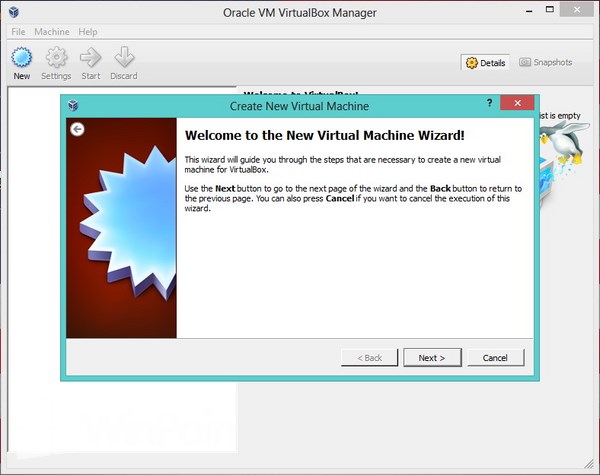
Pertama-tama buka VirtualBox dan klik New, akan muncul window untuk membuat virtual machine dan klik Next.
Cara Instal Windows XP di VirtualBox Beserta Gambar

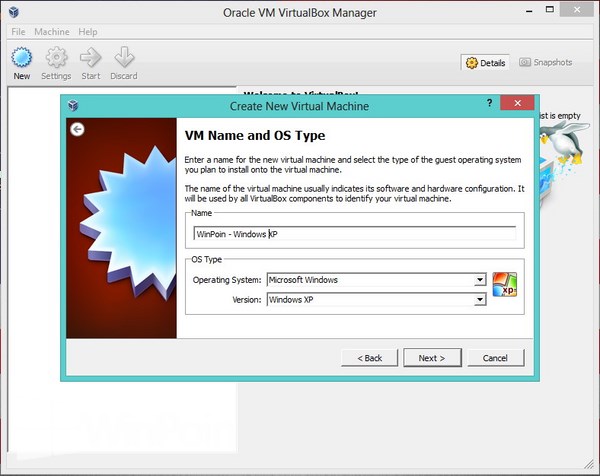
Beri nama komputer virtual yang akan kamu buat dan pilih sistem operasi Microsoft Windows yang berkategori Windows XP. Klik Next setelah itu.
Cara Instal Windows XP di VirtualBox Beserta Gambar

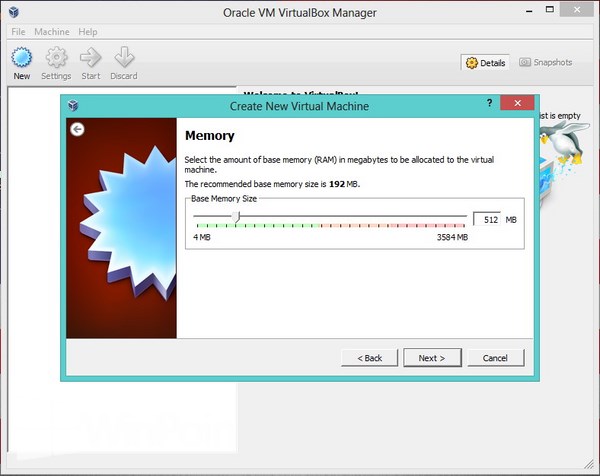
Lalu tentukan memory RAM untuk komputer virtual yang kamu buat.
Cara Instal Windows XP di VirtualBox Beserta Gambar

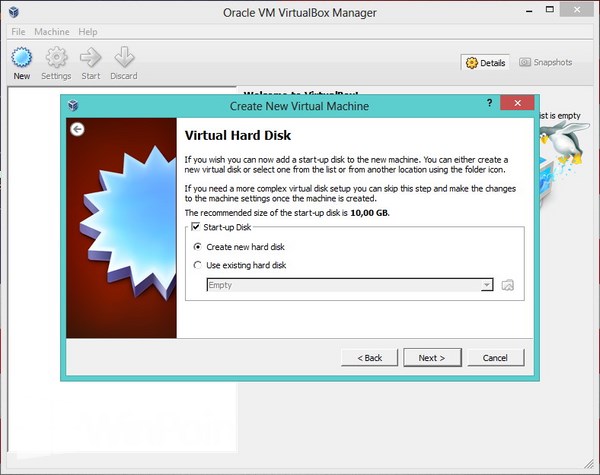
Kemudian langkah selanjutnya kamu akan disuruh membuat virtual hardisk untuk menyimpan file komputer virtual kamu, ada dua pilihan disini. Kamu bisa memilih Create new hard disk untuk membuat hardisk baru, jika kamu sudah hardisk virtual tinggal pilih Use existing hard disk dan klik Next jika sudah.
Cara Instal Windows XP di VirtualBox Beserta Gambar

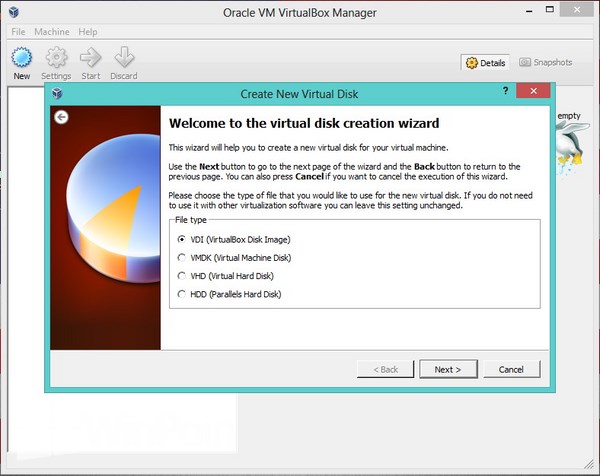
Pilih format virtual hardisk yang kamu inginkan, umumnya orang-orang menggunakan VDI atau VHD, klik Next.
Cara Instal Windows XP di VirtualBox Beserta Gambar

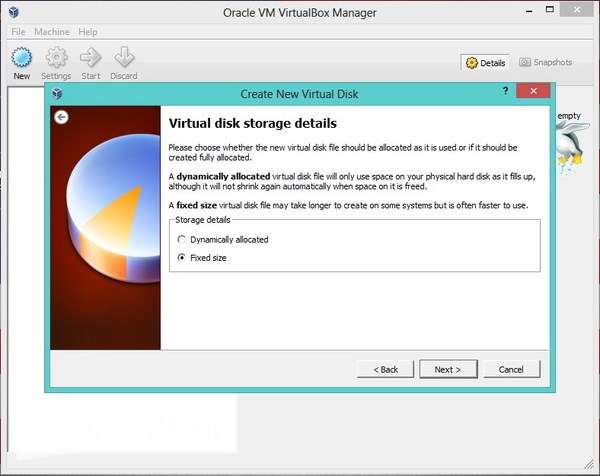
Setelah itu kamu akan disuruh memilih tipe virtual disk, WinPoin menggunakan Fixed size.
Cara Instal Windows XP di VirtualBox Beserta Gambar

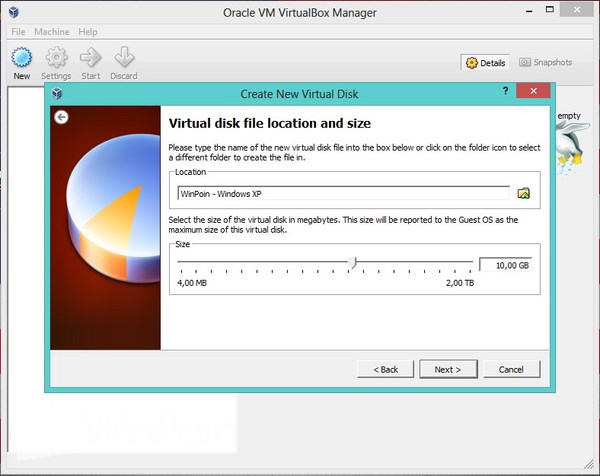
Kemudian pada langkah ini kamu akan disuruh untuk mengatur besar hardisk yang kamu inginkan, klik Next untuk ke langkah selanjutnya.
Cara Instal Windows XP di VirtualBox Beserta Gambar

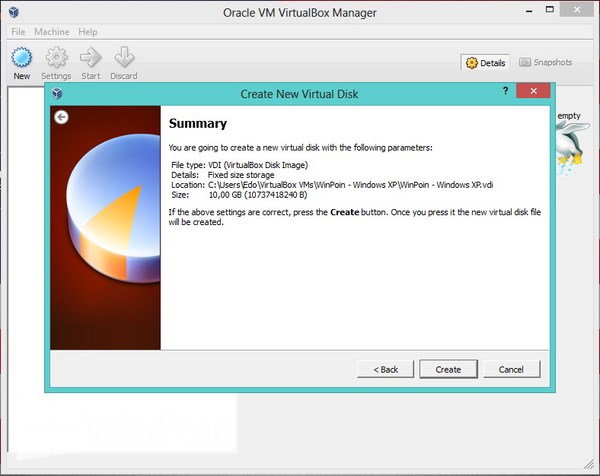
Pada langkah ini kamu siap untuk membuat komputer virtual, klik Create.
Cara Instal Windows XP di VirtualBox Beserta Gambar

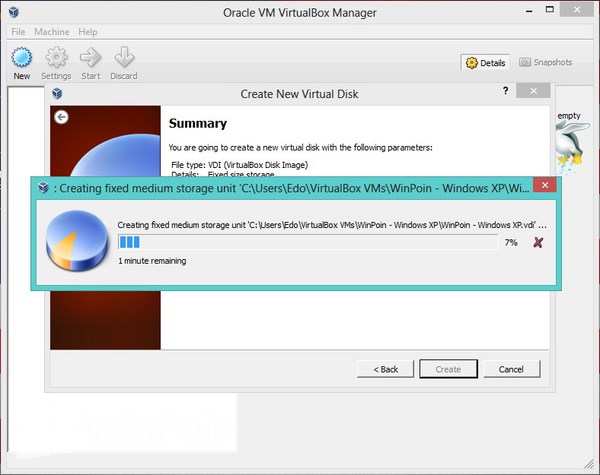
Tunggu sampai proses 100%, proses ini termasuk memakan waktu yang lama tergantung setting hardisk dan RAM yang kamu atur.
Cara Instal Windows XP di VirtualBox Beserta Gambar

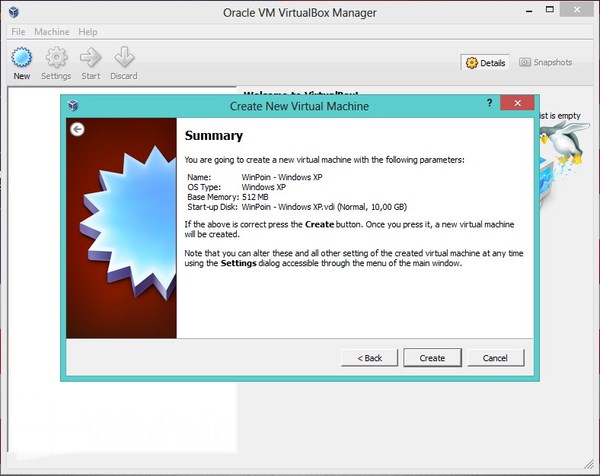
Setelah itu akan muncul window untuk membuat virtual machine lagi dan klik Create.
Cara Instal Windows XP di VirtualBox Beserta Gambar

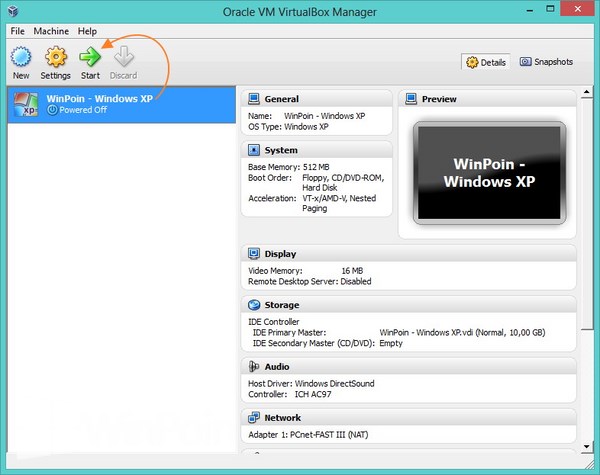
Sekarang komputer virtual sudah selesai kamu buat dan sekarang saatnya menginstall sistem operasi untuk komputer virtual ini. Klik komputer virtual tersebut dan pilih Start.
Cara Instal Windows XP di VirtualBox Beserta Gambar

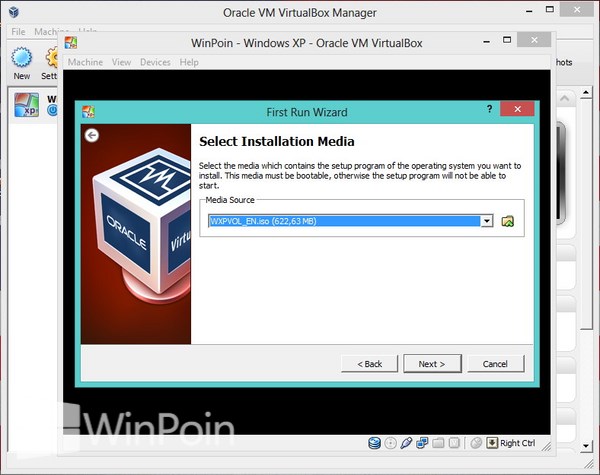
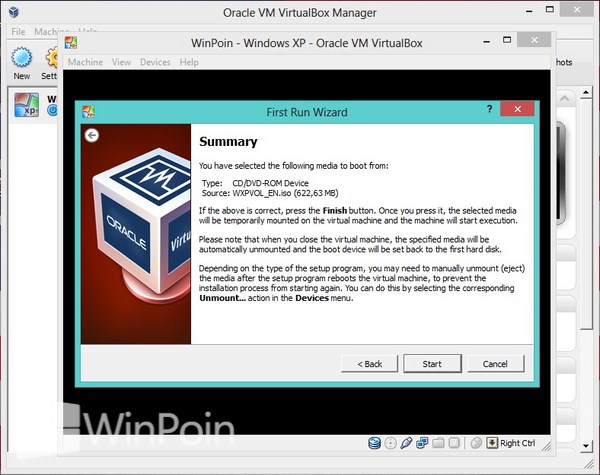
Kemudian pada kolom media source masukkan file ISO dari installasi Windows XP dan klik Next.
Cara Instal Windows XP di VirtualBox Beserta Gambar

Lalu klik Start untuk memulai installasi.
Cara Instal Windows XP di VirtualBox Beserta Gambar

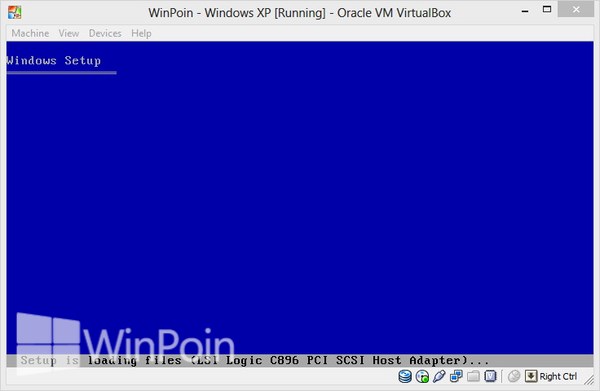
Tarattt…kamu telah berhasil membuat komputer virtual dengan Windows XP di dalamnya, sekarang kamu tinggal melakukan prosesinstallasi Windows XP seperti biasa.
Cara Instal Windows XP di VirtualBox Beserta Gambar

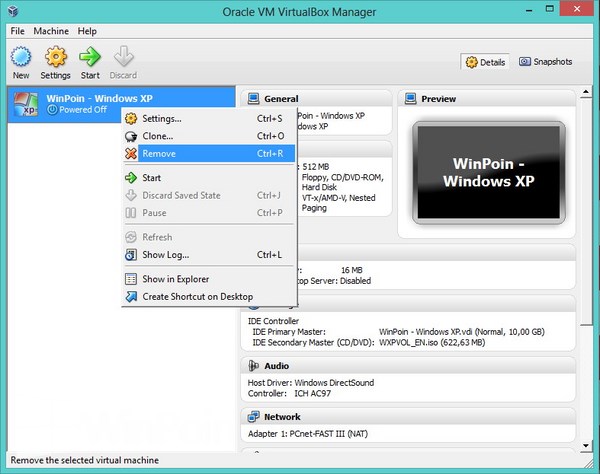
Jika kamu ingin menghapus komputer virtual yang kamu buat di VirtualBox, klik kanan pada komputer virtual tersebut dan pilih Remove.
Cara Instal Windows XP di VirtualBox Beserta Gambar

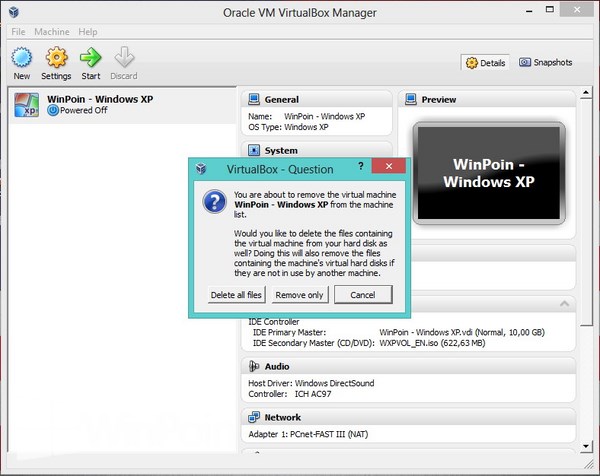
Setelah itu akan muncul notif pilihan delete, jika kamu ingin menghapus semua file komputer virtual maka pilih Delete all files. Untuk menghapusnya dari VirtualBox kamu hanya perlu mengklik Remove only.
Cara Instal Windows XP di VirtualBox Beserta Gambar


Itulah cara instal Windows XP di VirtualBox mudah bukan? Jika kamu masih mengalami kesulitan untuk cara instal Windows XP di VirtualBox di atas, kamu bisa bertanya melalui Forum WinPoin.

PPROSES INSTALL WINDOWS 7 PADA VIRTUALBOX

Cara Install Windows 7 Dengan VirtualBox

26-03-2014 oleh Gufron Rajo Kaciak

Cara Install Windows 7 Dengan VirtualBoxPanduan ini akan menjelaskan cara install mesin virtual (virtual machine atau guest machineWindows 7 menggunakan VirtualBox. Perbedaan instalasi Windows 7 pada komputer "nyata" dengan virtualhanya terletak pada proses awalnya, dimana untuk instalasi Windows 7 pada VirtualBox, kita harus membuatkan terlebih dahulu sebuah mesin virtualnya, baru melakukan proses instalasi. Sementara instalasi pada komputer "nyata", kita tinggal memasang media instalasi, baik CD/DVD atau flash disk ke komputer dan kemudian melakukan proses instalasi.
Sumber: Gufron Rajo Kaciak: Cara Install Windows 7 Dengan VirtualBox: http://dosen.gufron.com/tutorial/cara-install-windows-7-dengan-virtualbox/27/
Alasan kenapa kita perlu untuk membuat sebuah mesin virtual, silahkan baca Pengertian Virtualisasi dan Mengenal Aplikasi Virtualisasi Oracle VM VirtualBox.
Sumber: Gufron Rajo Kaciak: Cara Install Windows 7 Dengan VirtualBox: http://dosen.gufron.com/tutorial/cara-install-windows-7-dengan-virtualbox/27/

Daftar Isi

  1. Persiapan
  2. Pembuatan Mesin Virtual Windows 7
  3. Instalasi Mesin Virtual Windows 7
  4. Permasalahan Instalasi (Troubleshooting)

1. Persiapan

Sumber: Gufron Rajo Kaciak: Cara Install Windows 7 Dengan VirtualBox: http://dosen.gufron.com/tutorial/cara-install-windows-7-dengan-virtualbox/27/
Untuk membuat mesin virtual Windows 7 dengan VirtualBox, diperlukan hal-hal berikut:

2. Pembuatan Mesin Virtual Windows 7

Sumber: Gufron Rajo Kaciak: Cara Install Windows 7 Dengan VirtualBox: http://dosen.gufron.com/tutorial/cara-install-windows-7-dengan-virtualbox/27/
Jalankan aplikasi VirtualBox untuk memulai pembuatan mesin virtual baru.
Sumber: Gufron Rajo Kaciak: Cara Install Windows 7 Dengan VirtualBox: http://dosen.gufron.com/tutorial/cara-install-windows-7-dengan-virtualbox/27/
Gufron Rajo Kaciak

Tekan tombol "New" atau pilih menu Machine, kemudian item New untuk membuat guest machine baruShortcut Ctrl-N (tekan tombol fungsi kontrol bersamaan dengan menekan huruf N pada keyboard) juga dapat digunakan untuk pembuatan mesin virtual baru.
Sumber: Gufron Rajo Kaciak: Cara Install Windows 7 Dengan VirtualBox: http://dosen.gufron.com/tutorial/cara-install-windows-7-dengan-virtualbox/27/
Selanjutnya muncul jendela pop-up Create Virtual Machine, yang berguna untuk label dan jenis serta versi sistem operasi guest yang akan diinstall.
Sumber: Gufron Rajo Kaciak: Cara Install Windows 7 Dengan VirtualBox: http://dosen.gufron.com/tutorial/cara-install-windows-7-dengan-virtualbox/27/
Pada isian Name, tulis nama sistem operasi guest yang akan diinstall, dalam hal ini adalah Windows 7. Nama sistem operasi guest juga digunakan sebagai nama folder untuk lokasi file sistem operasi guest (pada Windows 7 lokasi default folder mesin virtual adalah C:\Users\Account-Login\VirtualBox VMs). Pada bagian Type, pilih Windows 7 dan di bagian Version, sesuaikan versi Windows 7 yang akan diinstall, apakah versi 32-bit atau versi 64-bit. Selanjutnya tekan tombol Next.
Sumber: Gufron Rajo Kaciak: Cara Install Windows 7 Dengan VirtualBox: http://dosen.gufron.com/tutorial/cara-install-windows-7-dengan-virtualbox/27/
Gufron Rajo Kaciak

Layar selanjutnya pengaturan jumlah memori yang akan dialokasikan untuk mesin virtual dalam satuan Megabyte. Secara otomatis, VirtualBox akan memberikan saran alokasi memori untuk sistem operasi Windows 7 yang akan diinstall adalah 192 MB.
Sumber: Gufron Rajo Kaciak: Cara Install Windows 7 Dengan VirtualBox: http://dosen.gufron.com/tutorial/cara-install-windows-7-dengan-virtualbox/27/
Gufron Rajo Kaciak

Jika ingin melakukan perubahan, isian maksimal ditunjukan oleh indikator warna hijau atau setengah dari total jumlah memori komputer yang tersedia, agar sistem operasi utama tidak menjadi terganggu. Selanjutnya tekan tombol Next.
Sumber: Gufron Rajo Kaciak: Cara Install Windows 7 Dengan VirtualBox: http://dosen.gufron.com/tutorial/cara-install-windows-7-dengan-virtualbox/27/
Gufron Rajo Kaciak

Bagian selanjutnya adalah pengaturan media penyimpanan (hard disk) yang akan digunakan mesin virtual Windows 7. VirtualBox memberikan rekomendasi kapasitas hard disk virtual yang akan dibuat berdasarkan jenis sistem operasi yang ditentukan sebelumnya. Kapasitas hard disk yang disarankan tersebut dapat kita ganti sesuai kebutuhan kita.
Sumber: Gufron Rajo Kaciak: Cara Install Windows 7 Dengan VirtualBox: http://dosen.gufron.com/tutorial/cara-install-windows-7-dengan-virtualbox/27/
Dalam pengaturan hard disk virtual, tersedia 3 (tiga) opsi yang dapat digunakan:
Pilih opsi Create a virtual hard drive now karena kita akan langsung membuat hard diskvirtual untuk mesin virtual Windows 7. Kemudian tekan tombol Create.
Sumber: Gufron Rajo Kaciak: Cara Install Windows 7 Dengan VirtualBox: http://dosen.gufron.com/tutorial/cara-install-windows-7-dengan-virtualbox/27/
Gufron Rajo Kaciak

Layar selanjutnya untuk menentukan jenis (ekstensi) file hard disk virtual yang akan dibuat. Standarnya VirtualBox menggunakan format file VDI (VirtualBox Disk Image) untuk penyimpanan hard disk virtual.
Sumber: Gufron Rajo Kaciak: Cara Install Windows 7 Dengan VirtualBox: http://dosen.gufron.com/tutorial/cara-install-windows-7-dengan-virtualbox/27/
VirtualBox juga mendukung pembacaan jenis file dari aplikasi-aplikasi virtual lainnya, seperti VMDK (Virtual Machine Disk) yang merupakan format dari aplikasi virtual Vmware, VHD (Virtual Hard Disk) format dari Microsoft Virtual PC, HDD (Parallels Hard Disk) format aplikasi virtual dari Parallels atau format dari aplikasi virtual QEMU.
Sumber: Gufron Rajo Kaciak: Cara Install Windows 7 Dengan VirtualBox: http://dosen.gufron.com/tutorial/cara-install-windows-7-dengan-virtualbox/27/
Gufron Rajo Kaciak

Setelah menekan tombol Next, pengaturan selanjutnya untuk menentukan "bagaimana" hard disk virtual yang akan dibuat tersebut disimpan pada hard disk fisik (hard disk host).
Sumber: Gufron Rajo Kaciak: Cara Install Windows 7 Dengan VirtualBox: http://dosen.gufron.com/tutorial/cara-install-windows-7-dengan-virtualbox/27/
Di bagian ini tersedia 2 (dua) opsi yang dapat dipilih:
  • Dynamically allocated,
    Artinya kapasitas hard disk fisik akan digunakan berdasarkan berapa kapasitas hard disk virtual sudah terpakai dan tidak berdasarkan berapa ukuran hard disk virtual ditentukan. Kapasitas hard disk virtual akan dibatasi berdasarkan ukuran yang telah ditentukan.
  • Fixed size,
    Artinya kapasitas hard disk fisik akan digunakan berdasarkan ukuran kapasitas hard disk virtual dibuat, walaupun kapasitas hard disk virtual tersebut masih kosong atau belum digunakan.
Disarankan untuk memilih opsi Dynamically allocated, kemudian tekan tombol Next.
Sumber: Gufron Rajo Kaciak: Cara Install Windows 7 Dengan VirtualBox: http://dosen.gufron.com/tutorial/cara-install-windows-7-dengan-virtualbox/27/
Gufron Rajo Kaciak

Layar selanjutnya berguna untuk menentukan nama tampil dan nama folder tempat menyimpan file-file mesin virtual yang akan kita buat. Kita juga dapat menempatkan file-file mesin virtual ke dalam folder atau direktori yang sudah ada, atau pada hard disk lain yang berbeda dengan hard disk yang digunakan oleh sistem operasi utama.
Sumber: Gufron Rajo Kaciak: Cara Install Windows 7 Dengan VirtualBox: http://dosen.gufron.com/tutorial/cara-install-windows-7-dengan-virtualbox/27/
Gufron Rajo Kaciak

Di layar ini, kita juga dapat merubah kapasitas hard disk virtual yang akan dibuat sesuai dengan kebutuhan kita. Jika dalam langkah ke-6 kita memilih opsi Dynamically allocated, maka kita dapat membuat ukuran hard disk virtual sampai 2 Terabyte, walaupun hard disk fisik (utama) kita tidak mencapai ukuran 2 Terabyte. Namun, jika kapasitas hard disk fisik kita dibawah 2 Terabyte, tentunya kapasitas hard disk virtual yang dapat digunakan maksimal kapasitas hard disk fisik yang tersisa.
Sumber: Gufron Rajo Kaciak: Cara Install Windows 7 Dengan VirtualBox: http://dosen.gufron.com/tutorial/cara-install-windows-7-dengan-virtualbox/27/
Gufron Rajo Kaciak

Tekan tombol Create untuk membuat mesin virtual Windows 7 berdasarkan pengaturan yang telah dilakukan.
Sumber: Gufron Rajo Kaciak: Cara Install Windows 7 Dengan VirtualBox: http://dosen.gufron.com/tutorial/cara-install-windows-7-dengan-virtualbox/27/
Selesai proses tersebut, di bagian kiri layar aplikasi VirtualBox, akan ditampilkan sebuah mesin virtual Windows 7 dalam keadaan kosong dan siap untuk diinstall.
Sumber: Gufron Rajo Kaciak: Cara Install Windows 7 Dengan VirtualBox: http://dosen.gufron.com/tutorial/cara-install-windows-7-dengan-virtualbox/27/
Gufron Rajo Kaciak
Sumber: Gufron Rajo Kaciak: Cara Install Windows 7 Dengan VirtualBox: http://dosen.gufron.com/tutorial/cara-install-windows-7-dengan-virtualbox/27/

3. Install Mesin Virtual Windows 7

Sumber: Gufron Rajo Kaciak: Cara Install Windows 7 Dengan VirtualBox: http://dosen.gufron.com/tutorial/cara-install-windows-7-dengan-virtualbox/27/
Langkah selanjutnya adalah melakukan instalasi pada mesin virtual Windows 7 yang kita buat. Klik ganda pada mesin virtual Windows 7 atau klik tombol Start (icon panah) untuk menjalankan mesin virtual Windows 7.
Sumber: Gufron Rajo Kaciak: Cara Install Windows 7 Dengan VirtualBox: http://dosen.gufron.com/tutorial/cara-install-windows-7-dengan-virtualbox/27/
Dikarenakan mesin virtual yang kita jalankan belum memiliki sistem operasi, secara otomatis VirtualBox akan menampilkan kotak dialog yang berguna untuk memilih disk driveyang berfungsi sebagai start-up.
Sumber: Gufron Rajo Kaciak: Cara Install Windows 7 Dengan VirtualBox: http://dosen.gufron.com/tutorial/cara-install-windows-7-dengan-virtualbox/27/
Gufron Rajo Kaciak

Klik icon di bagian kanan untuk memilih master Windows 7.
Sumber: Gufron Rajo Kaciak: Cara Install Windows 7 Dengan VirtualBox: http://dosen.gufron.com/tutorial/cara-install-windows-7-dengan-virtualbox/27/
Gufron Rajo Kaciak

Pilih master sistem operasi yang akan digunakan. Format file master sistem operasi dapat dalam bentuk iso, cdr atau dmg. Klik ganda pada file master Windows 7 atau klik tombol Open untuk menutup pop-up pemilihan file dan kembali ke layar sebelumnya.
Sumber: Gufron Rajo Kaciak: Cara Install Windows 7 Dengan VirtualBox: http://dosen.gufron.com/tutorial/cara-install-windows-7-dengan-virtualbox/27/
Gufron Rajo Kaciak

Setelah itu, klik tombol Start untuk memulai proses instalasi mesin virtual Windows 7.
Sumber: Gufron Rajo Kaciak: Cara Install Windows 7 Dengan VirtualBox: http://dosen.gufron.com/tutorial/cara-install-windows-7-dengan-virtualbox/27/
Gufron Rajo Kaciak

Untuk proses instalasi selanjutnya, langkah-langkah dan tahapan yang akan dilakukan sama seperti instalasi Windows 7 pada komputer "nyata". Silahkan baca secara lengkap dalam Step-by-Step Instalasi Windows 7.
Sumber: Gufron Rajo Kaciak: Cara Install Windows 7 Dengan VirtualBox: http://dosen.gufron.com/tutorial/cara-install-windows-7-dengan-virtualbox/27/
Gufron Rajo Kaciak

4. Permasalahan Instalasi (Troubleshooting)

Sumber: Gufron Rajo Kaciak: Cara Install Windows 7 Dengan VirtualBox: http://dosen.gufron.com/tutorial/cara-install-windows-7-dengan-virtualbox/27/
Apabila pada langkah ketiga kita tidak memilih master sistem operasi atau media instalasi (master sistem operasi) yang kita gunakan rusak, maka VirtualBox akan menampilkan informasi kesalahan dan sistem pada mesin virtual akan terkunci (halted) dimana keyboardatau mouse pada mesin virtual tidak akan berfungsi lagi.
Sumber: Gufron Rajo Kaciak: Cara Install Windows 7 Dengan VirtualBox: http://dosen.gufron.com/tutorial/cara-install-windows-7-dengan-virtualbox/27/
Gufron Rajo Kaciak

Langkah pertama adalah memilih media instalasi pada menu Devices kemudian pada opsi CD/DVC Devices pilih master sistem operasi dari daftar yang ada, atau klik icon Choose a virtual CD/DVD disk file di bagian paling atas untuk memlih master sistem operasi baru.
Sumber: Gufron Rajo Kaciak: Cara Install Windows 7 Dengan VirtualBox: http://dosen.gufron.com/tutorial/cara-install-windows-7-dengan-virtualbox/27/
Gufron Rajo Kaciak

Matikan mesin virtual tersebut dengan cara mengklik tombol silang pada layar mesin virtual.
Sumber: Gufron Rajo Kaciak: Cara Install Windows 7 Dengan VirtualBox: http://dosen.gufron.com/tutorial/cara-install-windows-7-dengan-virtualbox/27/
Gufron Rajo Kaciak

Selanjutnya, pilih opsi Power off the machine untuk mematikan mesin virtual dan melakukan perbaikan terhadap kesalahan yang dilakukan.
Sumber: Gufron Rajo Kaciak: Cara Install Windows 7 Dengan VirtualBox: http://dosen.gufron.com/tutorial/cara-install-windows-7-dengan-virtualbox/27/
Gufron Rajo Kaciak

Senin, 08 Januari 2018

Tugas Bu.Dita Citta


1. Apa itu bios??  


     BIOS adalah singkatan dari Basic Input Output System. merupakan suatu software (ditulis dalam bahasa assembly) yang mengatur fungsi dasar dari perangkat keras (hardware) komputer. BIOS tertanam dalam sebuah chip memory (ROM ataupun Flash Memory berbahan Comlpimentari Metal Oxide Semiconductor (CMOS) yang terdapat pada motherboard. Sebuah baterai yang biasa disebut sebagai baterai CMOS berfungsi untuk menjaga agar tanggal dan settingan lainnya yang telah kita set pada BIOS tidak hilang atau kembali ke konfigurasi awal meskipun komputer dimatikan.


2.Booting Adalah....?
      

Booting adalah proses persiapan sistem operasike dalam memori komputer. Dalam pengertian yang lain, booting adalah proses membaca seluruh hardware sampai dengan kondisi komputer siap untuk digunakan. Saat pertama kali menyalakan komputer maka sistem operasi akan membaca seluruh hardware yang terpasang pada sebuah komputer. Proses booting terbagi menjadi dua jenis, yaitu Cold Booting dan Warm Booting. Cold Booting adalah proses booting yang dilakukan pada keadaan komputer mati dengan cara menekan tombol power. Sedangkan, Warm Booting adalah proses booting yang dilakukan pada waktu komputer dalam keadaan hidup. Biasanya dilakukan dengan cara menekan tombol Reset pada komputer dikombinasikan tombol Ctrl, Alt, dan Del pada keyboard secara bersamaan.


3.Apa Fungsi dari F2 Delete.....?


    F2 = Merubah nama file
Shift + F2 = Salin Teks
CTRL + F2 = perintah Print preview (MS Word)
ALT + Shift + F2 = perintah Simpan (MS Word)
CTRL + ALT + F2 = perintah Buka (MS Word)


4.Cara Membuat Flashdisk,Hardisk Menjadi Bootable.

      Ada beberapa cara yang bisa kita pakai pada saat menginstall OS di sebuah laptop/komputer, salah satunya yang sudah sering dipakai dan paling mudah yaitu dengan menggunakan sebuah flashdisk. Dengan menggunakan sebuah flashdisk kita mendapatkan beberapa keuntungan, seperti tidak usah membeli kaset yang berisi data untuk install OS, dan bisa digunakan pada laptop yang tidak memiliki CD/DVD ROM.

Cara Membuat Flashdisk Menjadi Bootable Untuk Install OS
Agar flashdisk bisa digunakan sebagai media untuk install ulang OS, kita harus menjadikan flashdisk tersebut menjadi bootable. Mengapa harus dijadikan bootable?, jawabannya sangat sederhana yaitu agar flashdisk bisa diboot dengan baik oleh sistem. Selain itu kita juga harus memiliki file installan OS nya, saya sarankan filenya memiliki ekstensi .iso.

Cara Membuat Flashdisk Menjadi Bootable Untuk Install OS

Pada tutorial kali ini saya akan menggunakan software yang bernama Rufus. Ini dikarenakan software tersebut terbukti cepat daripada software lainnya seperti Unetbootin dan Universal USB Installer.

Cara Membuat Flashdisk Menjadi Bootable Untuk Install OS

Sebelum menuju ke langkah-langkahnya, anda bisa mendownload file-file yang diperlukan terlebih dahulu di bawah ini. 

Rufus

Untuk mendownload software Rufus, anda bisa menuju website resminya dengan link di bawah ini.

Kemudian klik pada link downloadnya yang berada tepat di bawah tulisan Unduh.

Cara Membuat Flashdisk Menjadi Bootable Untuk Install OS


File installan OS (Windows, Linux, dll)

Maaf kami tidak menyediakan link untuk yang satu ini, anda bisa mendapatkan file installan OS di web yang lain atau bisa mendownloadnya melalui torrent.

Berikut adalah langkah-langkah untuk membuat flashdisk menjadi bootable.

1. Masukkan flashdisk ke USB port, dan buka software Rufus, jika ada dialog UAC klik saja pada Yes.

2. Pada kolom Device pilih pada flashdisk yang ingin dijadikan bootable, ganti Create a bootable disk using menjadi ISO Image. Kemudian klik pada ikon kaset yang berada tepat di samping ISO Image.
Cara Membuat Flashdisk Menjadi Bootable Untuk Install OS

3. Kemudian cari dan pilih pada file installan OSnya, pada tutorial ini saya menggunakan image Windows XP. Jika sudah klik pada Open.
Cara Membuat Flashdisk Menjadi Bootable Untuk Install OS

4. Lalu, klik pada Start.
Cara Membuat Flashdisk Menjadi Bootable Untuk Install OS

5. Jika ada dialog seperti ini klik saja pada OK.
Cara Membuat Flashdisk Menjadi Bootable Untuk Install OS

6. Tunggu sejenak pada saat proses pengisian data ke flashdisk, jika bar yang berwarna hijau sudah penuh maka anda sudah bisa mengclose window Rufus dan meng-eject lalu mencabut flashdisk tersebut.

Anda sudah bisa menginstall OS dengan flashdisk tersebut pada komputer/laptop. Pada tutorial ini saya menggunakan Rufus versi 2.2, karena pada saat menggunakan versi terbaru (2.3) flashdisk saya malah tidak terbaca pada Rufusnya


Cara membuat Harddisk External menjadi Bootable USB untuk install Windows


        Halo gan, udah lama banget ane ga posting dan berbagi pengalaman, hehe. Kali ini ane mau nge-share pengalaman ane tentang Cara Install Windows dari Harddisk External. Mungkin cara ini udah dikasih tau sama beberapa situs, tapi gaada salahnya bagi ane untuk berbagi kepada pengunjung blog ane ini. Oke deh, mungkin kita mulai tata caranya

          Untuk install windows dari harddisk external, silahkan siapkan hal hal berikut ini gan :

  • Harddisk External
  • File Image (ISO) dari Windows yang mau digunakan
  • Laptop/ Komputer
  • Kopi.... (ini ga terlalu penting kali ya)
  1.  Oke, kita masuk ke LANGKAH PERTAMA :
  •  Setelah kita persiapkan hal hal yang ada diatas, ada baiknya kalo antivirus / Windows Defender nya itu matiin dulu (recommended) bagi harddisk nya terdapat banyak crack. Karena crack itu bersifat virus dan pasti bakalan langsung keapus sama antivirusnya.

  • Pastiin kalo harddisk ente itu ada space minimal 5 – 10 Gb untuk penempatan File Image Windows yang akan dipakai. Recommended 10Gb
  • Abis harddisk nya di colokkk silahkan buka Control Panel > Administrative Tools


  •  Lalu buka Computer Management


  • Kalo udah kebuka, pilih menu Disk Management yang ada di toolbar kiri. Contoh dibawah ini


  • Karena ane make harddisk yang merknya Toshiba, maka yang akan kedetek itu Wibi Toshiba pada bagian Disk 1

  • Langung Klik Kanan pada Harddisk yang mau dijadiin bootable lalu klik Shrink Volume. Contoh gambar dibawah ini gan :


  • Setelah loading selesai maka akan muncul jendela langsung klik Next aja sampe keluar jendela seperti ini gan :


  • Masukan berapa total kapasitas harddisk yang akan di Shrink / partisi pada bagian Enter the amount of space to shrink in MB. Kalo ane mendingan cari aman aja, jadinya ane masukin 10Gb, daripada nanti kalo kurang ane nya musti bolak balik lagi, wakkakaka. Jadi ane setuju untuk masukin 10000 (dalam MB) seperti pada gambar sebelumnya

  • Klik tombol “Shrink” dan proses akan segera dimulai

  • Andaikan udah selesai, nanti ada bagian partisi yang kita “Shrink” / partisi tadi, seperti gambar dibawah ini :


  •  Langkah selanjutnya kita akan membuat partisi menjadi aktif dengan cara klik kanan > New Simple Volume


  • Nanti akan keluar jendela seperti yang ane kasih dibawah ini.


  • Next terus sampe keluar bagian jendela seperti dibawah ini. Dan pilih bagian File System – nya dari FAT32menjadi NTFS. Next lagi dan Finish


  • Setelah agan klik finish, maka Disk Management akan bekerja untuk proses pembuatan partisi. Tunggu sampai selesai dan hasilnya akan jadi seperti ini gan


  •  Santai gan belom kelar sampe sini nih, hahaha. Langkah selanjutnya kita akan membuat partisi yang kita buat tadi menjadi “Active”. Dengan cara Klik kanan > Mark this Partition as Active


  • Andaikan udah, nanti hasil partisi yang kita buat lagi akan jadi seperti ini gan. Akan ada tambahan kalimat “Healthy (Active, Primary Partition)" bisa dibandingkan dengan gambar sebelumnya


      2. Oke deh kelar untuk Langkah Pertama gan. Sekarang kita masuk ke Langkah Kedua :


  • Langkah kedua mungkin lebih dari simple ya gan, soalnya kita cuman masukin file yang ada dalam Image windows tersebut ke partisi yang sudah kita buat. Untuk mounting File Image bisa menggunakan software Daemon Tools, Ultra ISO, Power ISO, dll.

  • Setelah copy file yang ada di File Image Windows yang mau kita gunakan, ubah file/ rename “bootmgr” menjadi “NTLDR” seperti 2 gambar yang ada dibawah ini gan. File yang kita ubah adalah “bootmgr” bukan “bootmgr.efi” ane gatau deh yang bakalan kejadian seperti apa, hahahhaa. Lihat contoh 2 gambar yang ada dibawah ini gan


Nah yang ini sesudah dirubah gan


        Udah deh kelar... Simple tapi memuaskan gan, hahaha. Sekarang harddisk ente udah siap untuk dijadikan Bootable External Harddisk. Untuk cara boot nya menggunakan harddisk juga simple. Ikutin langkah langkah dibawah ini gan

1.   Masuk sistem BIOS (restart dulu, tapi dengan kondisi harddisk masih kita colok)
2.    Pilih menu Boot
3.    Setting Boot Priority
4.    Pilih Harddisk external yang ente gunakan. Sesuaikan dengan nama harddisk ente yang kedetek di sistem. Kalo ane “Wibi Toshiba” gatau kalo ente apaan, wakakkakaa
5.    Save settings & exit
6.    Boot seperti biasa, andaikan nanti ga keluar otomatis, coba pencet boot mode, biasanya setiap laptop boot modenya beda beda. Seperti Asus itu klik tombol Escdan Acer menggunakan F12

Oke deh gan, mungkin itu aja yang bisa ane share ke ente, andaikan ente suka dengan postingan ini, silahkan klik tombol +1 dibawah untuk dibagikan ke google. Terimakasih udah mau berkunjung ke blog ane yang sederhana ini, semoga bisa membantu ente


5.Pengertian Bootable...?


      Bootable merupakan sebuah fasilitas yang ada pada setiap sistem operasi, dimana ditempatkan pada media penyimpanan yang berupa flashdisk, CD/DVD ROM atau media penyimpanan lainnya. Mengapa dinamakan dengan bootable? Karena sistem operasi akan melalui first boot menggunakan sebuah media penyimpanan. Booting yang dilakukan harus melalui tahapan-tahapan yang benar, misalnya saat akan mengatur pengaturan pada BIOS. Pada 
BIOS tentunya harus ditentukan sesuai dengan media apa yang akan digunakan nantinya, apakah itu Harddisk, CD/DVD ROM, Flashdisk atau media penyimpanan lainnya. Pengaturan seperti itu dapat dilakukan pada menu boot kemudian set boot order setelah itu tinggal atur first boot atau booting awal.


6.Pengertian VIrtual box...

    Virtualbox adalah software gratis milik Oracle yang fungsi utamanya adalah mem-visualisasi-kan sebuah atau banyak Sistem Operasi (OS) di dalam Sistem Operasi utama kita.Jadi sobat tidak perlu punya banyak komputer untuk memakai atau menguji beberapa Sistem Operasi.Misalnya: OS utama sobat adalah Windows 8 namun sobat juga ingin merasakan OS lain yang di perkenalkan teman, ‘Linux Mint’. Maka sobat bisa menggunakan Virtualbox ini untuk menjalankan Linux mint tersebut tentunya dalam mode virtual alias simulasi. untuk lebih lengkapnya inilah fungsi fungsi virtualbox
  7.Fungsi virtual Box
  1. Mencoba operating system yang berbeda dengan operating system utama
  2. Mencoba operating system yang baru rilis atau masih dalam tahap uji
  3. Mencoba untuk membuat sebuah simulasi jaringan dan
  4. Mungkin juga untuk mencoba simulasi menguji sebuah security, entah itu OS ataupun website


8.VHD Adalah.....?

     VHD merupakan file gambar Harddisk yang digunakan oleh Microsoft Windows Virtual PC, menyimpan data dalam file tunggal yang bertindak sebagai harddisk individu.VHD dapat digunakan untuk menginstal beberapa sistem operasi pada satu komputer, program perangkat lunak uji coba, atau menjalankan aplikasi yang lebih tua.


KOMPONEN-KOMPONEN KOMPUTER 1. Motherboard Secara sederhana,  motherboard  atau biasa disebut dengan Mainboard, Baseboard adalah Papan...